Pular para o conteúdo
SVN Desktop
PT
Baixar

Cliente Subversion para macOS e Windows

Cliente SVN para Mac e Windows, simples como o GitHub Desktop

Veja o que mudou, marque os arquivos e faça o commit. Histórico, branches, merge e conflitos em telas claras, com o Subversion já embutido: não precisa instalar nada nem decorar comando.

7 dias grátis. Sem cadastro e sem cartão. Mac com processador Intel v1.0.0

macOS 12 Monterey ou mais recente (Apple Silicon e Intel) · Windows 10 ou mais recente (64 bits)

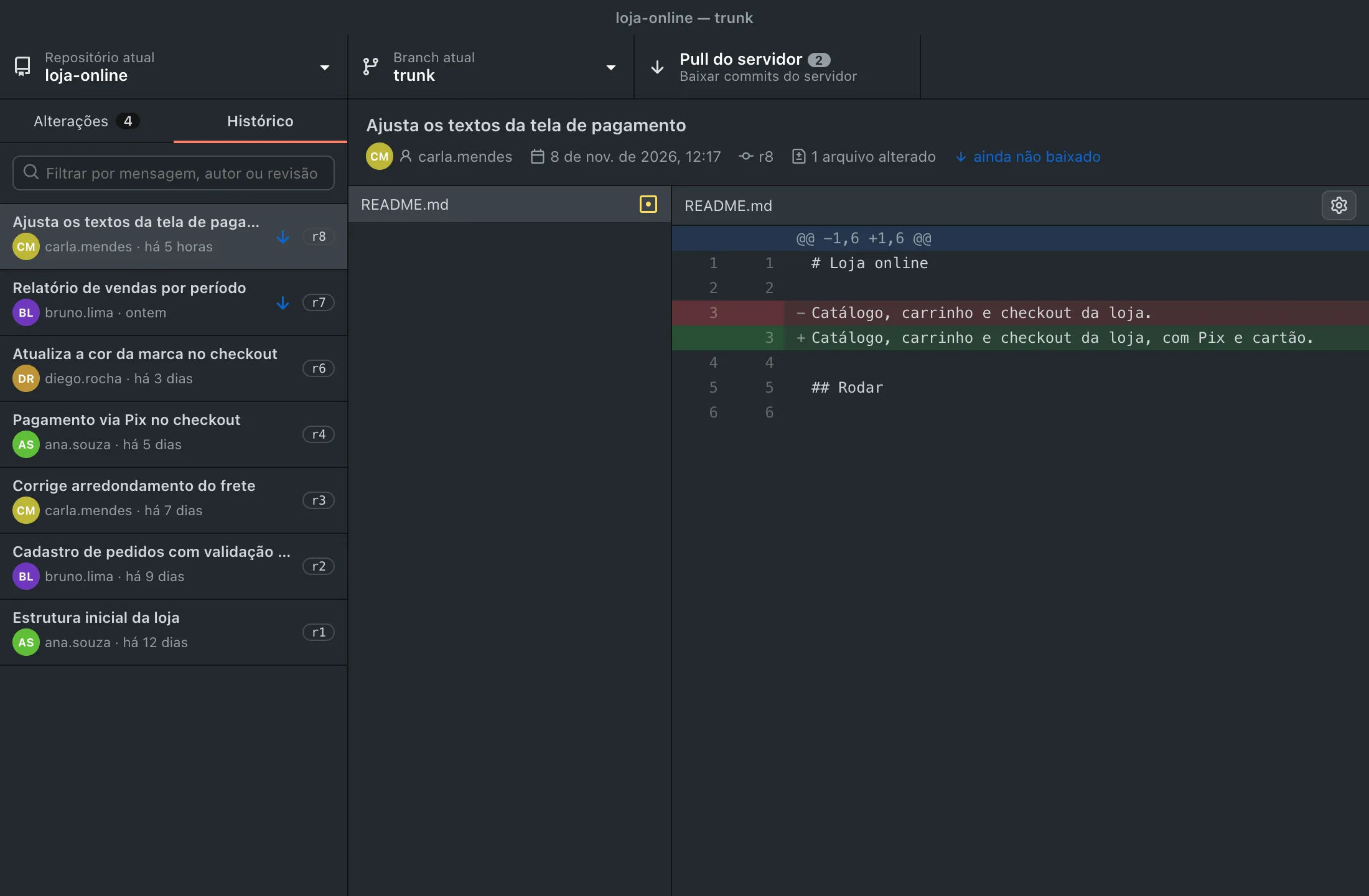
Tela de alterações do SVN Desktop: lista de arquivos modificados com caixas de seleção, diff do arquivo src/pagamentos.ts e o campo de mensagem do commit

Vem do Git? Você já sabe usar

O SVN Desktop tem as mesmas telas e a mesma navegação do GitHub Desktop. O que muda é o que acontece por baixo, e o app cuida disso por você.

Como cada ação do GitHub Desktop corresponde a uma ação do SVN Desktop e ao comando do Subversion
No GitHub DesktopNo SVN DesktopO que o app executa
Clone repository Fazer checkout svn checkout
Changes, com caixa por arquivo Alterações, com caixa por arquivo svn status, add e delete automáticos
Commit + Push Commit (vai direto para o servidor) svn commit
Fetch / Pull origin Verificar servidor / Pull do servidor svn log -r BASE:HEAD / svn update
History Histórico, com os commits ainda não baixados svn log -v, svn diff -c
New branch Nova branch (já nasce no servidor) svn copy + svn switch
Merge into current branch Mesclar na branch atual svn merge
Revert commit Reverter commit svn merge -c -N
Stash Alterações guardadas patch + svn patch
.gitignore Arquivos ignorados svn:ignore / svn:global-ignores

Alterações e commit sem surpresa

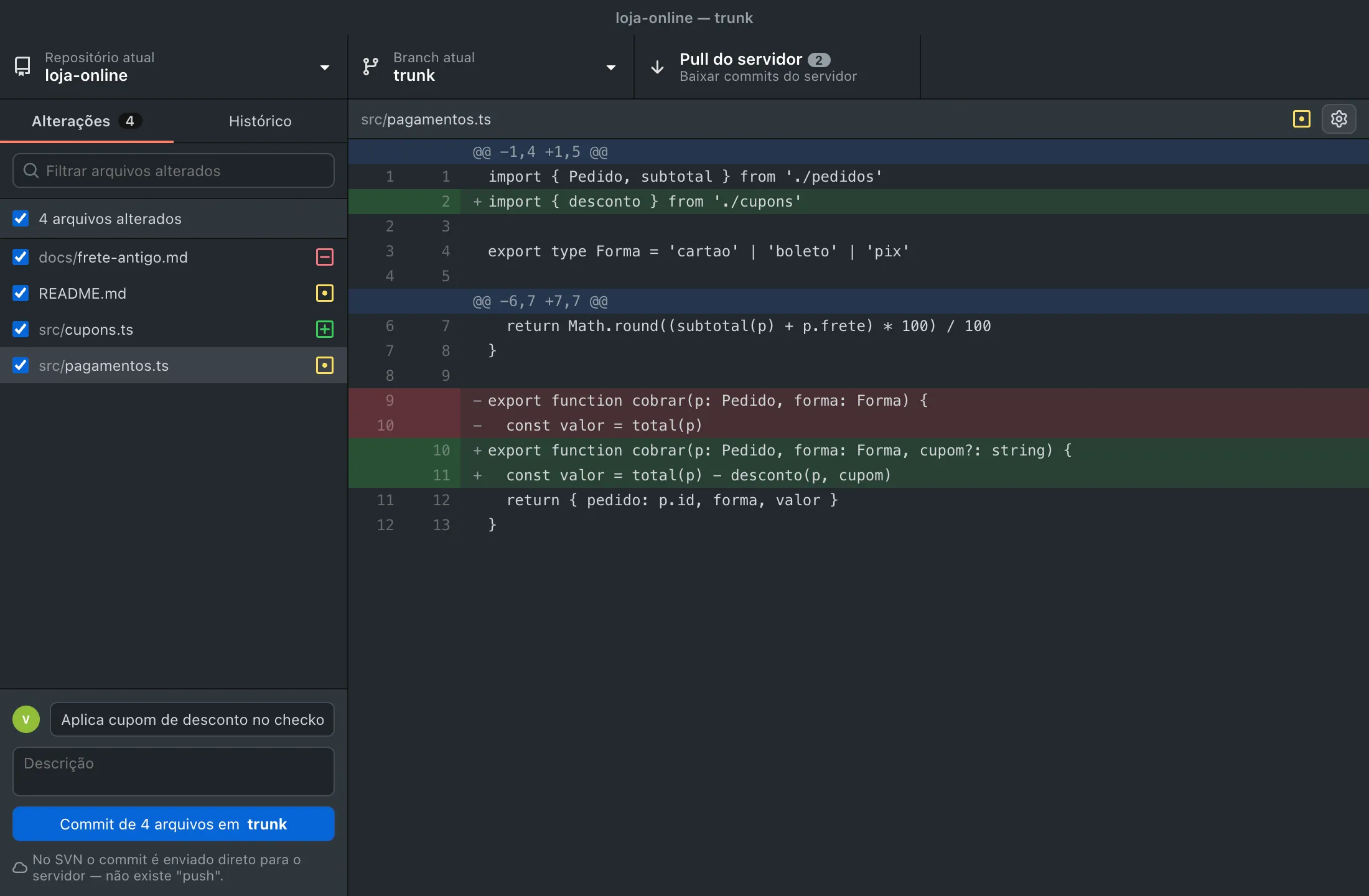
Todos os arquivos alterados aparecem numa lista, com o diff ao lado. Marque o que vai no commit, escreva o resumo e envie. Arquivos novos e apagados entram sozinhos, sem svn add nem svn delete.

  • Diff unificado ou lado a lado, com a opção de ocultar mudanças de espaço e de fim de linha
  • Descartar alterações com uma cópia guardada na Lixeira
  • Guardar alterações para depois (stash), inclusive de arquivos binários
  • Conflitos resolvidos em um clique: sua versão, a do servidor ou marcar como resolvido
Lista de quatro arquivos alterados e o diff de src/pagamentos.ts com linhas adicionadas e removidas

Histórico que mostra o que ainda não chegou

Cada commit com autor, data, revisão e os arquivos alterados. Os commits que já estão no servidor e ainda não foram baixados aparecem marcados, e o pull traz todos de uma vez.

  • Filtro por mensagem, autor ou número da revisão
  • Reverter um commit, criar uma tag ou voltar a uma revisão antiga
  • Verificação automática do servidor em segundo plano
Histórico do repositório com oito commits de quatro autores; os dois mais recentes marcados como ainda não baixados

Branches, merge e tags na estrutura trunk/branches/tags

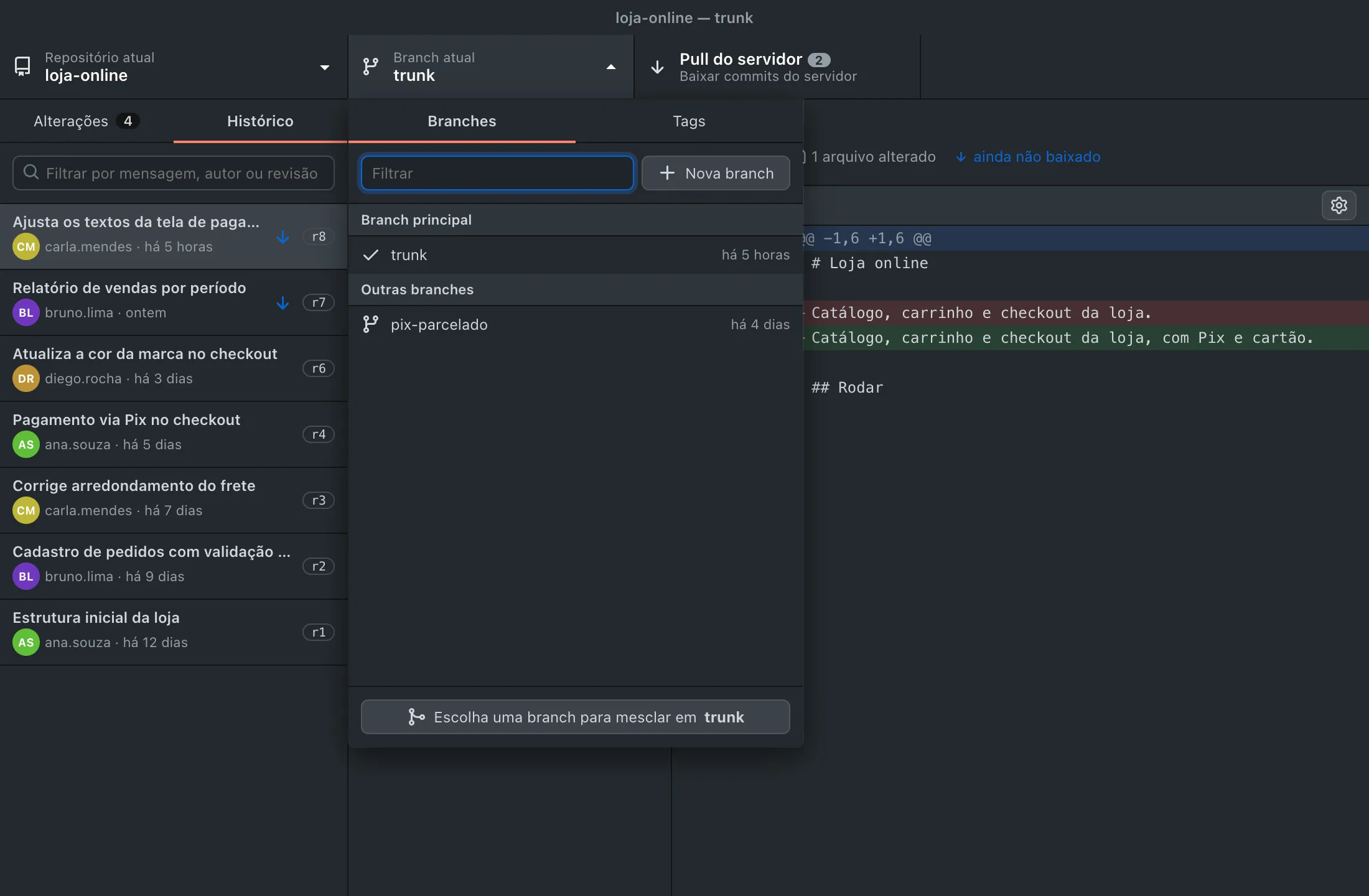
Crie uma branch a partir do trunk ou da branch atual, troque de branch e mescle com poucos cliques. Ao trocar com alterações pendentes, você escolhe se elas vão junto ou ficam guardadas.

  • Renomear e excluir branches
  • Mesclar outra branch na atual
  • Tags a partir de qualquer revisão
Lista de branches aberta, com o trunk como branch principal, a branch pix-parcelado e o botão para criar uma nova branch

Tudo o que um cliente Subversion precisa ter

Sem plugin, sem configuração e sem linha de comando.

  • Subversion embutido

    O app já traz o svn. Funciona num computador novo, sem Homebrew e sem instalador extra.

  • Qualquer servidor SVN

    Acesso por http, https, svn:// e file://. Funciona com servidores corporativos, na nuvem ou na sua rede.

  • Certificados da empresa

    Usa as autoridades de certificação do sistema, inclusive as instaladas pela TI, e deixa confiar em certificados próprios.

  • Checkout e repositório novo

    Faça checkout de uma URL ou crie um repositório já com trunk, branches e tags.

  • Seu editor e seu terminal

    Abra o projeto no editor, no terminal ou no Finder/Explorer direto do app.

  • Arquivos ignorados

    Edite as regras de svn:ignore e svn:global-ignores como se fosse um .gitignore.

  • Atalhos do GitHub Desktop

    Os mesmos atalhos de teclado e o mesmo menu. Quem já usa não precisa reaprender.

  • Português e inglês

    Interface nos dois idiomas, com tema claro, escuro ou automático.

Preços

Teste todos os recursos por 7 dias. Depois, escolha por quanto tempo quer a licença.

  • Todos os recursos
  • Licença para 1 computador
  • Troca de computador quando precisar
  • Mac ou Windows

Preços em dólares americanos (USD). Pagamento seguro pelo Stripe. A chave chega por e-mail logo após o pagamento.

Perguntas frequentes

Preciso instalar o Subversion (svn) no computador?

Não. O SVN Desktop já traz o Subversion embutido, no Mac e no Windows. Se você preferir usar outro svn instalado, dá para escolher o caminho nas Preferências.

Funciona com o meu servidor SVN?

Funciona com qualquer servidor Subversion acessado por http, https, svn:// ou file://, como Apache com mod_dav_svn, VisualSVN Server e svnserve, inclusive com certificado da empresa ou autoassinado.

Quais versões de Mac e Windows são suportadas?

macOS 12 Monterey ou mais recente, em Macs com Apple Silicon (M1 em diante) ou Intel, e Windows 10 ou mais recente, em 64 bits.

É uma alternativa ao TortoiseSVN para Mac?

Sim. O TortoiseSVN existe só para Windows e funciona dentro do Explorer. O SVN Desktop é um aplicativo próprio, igual no Mac e no Windows, com as telas do GitHub Desktop.

Nunca usei SVN, só Git. Vou me achar?

Vai. As telas são as do GitHub Desktop, e o app explica as diferenças na hora certa: no SVN o commit já vai para o servidor (não existe push) e uma branch é uma pasta dentro de /branches.

Posso usar a licença em mais de um computador?

A licença vale para um computador por vez. Para trocar de computador, remova a licença no antigo (menu Licença) ou libere a ativação pelo site, e ative no novo com a mesma chave.

O que acontece quando a avaliação ou a licença termina?

O app pede uma licença para continuar. Seus repositórios ficam intactos: são cópias de trabalho normais do Subversion, que continuam funcionando com qualquer outro cliente SVN ou com a linha de comando.

Precisa de internet?

Só para falar com o seu servidor SVN e para ativar a licença. Depois de ativada, o app confirma a licença com o nosso servidor de tempos em tempos e funciona até 30 dias seguidos sem conexão.

Meu código passa pelos servidores de vocês?

Não. O app conversa direto com o seu servidor SVN. O nosso servidor de licenças recebe apenas a chave, um identificador anônimo do computador, o nome do computador, o sistema operacional e a versão do app.

Tem versão para Linux?

Ainda não. Hoje o SVN Desktop está disponível para macOS e Windows.

O macOS ou o Windows avisa que não pode verificar o desenvolvedor. O que faço?

É esperado nesta primeira versão, que ainda não tem a assinatura de desenvolvedor da Apple e da Microsoft. No macOS: abra o SVN Desktop uma vez, feche o aviso, vá em Ajustes do Sistema → Privacidade e Segurança e clique em "Abrir Mesmo Assim". No Windows: no aviso do SmartScreen, clique em "Mais informações" e depois em "Executar assim mesmo". Isso só é necessário na primeira abertura.

Experimente no seu próximo commit

7 dias com todos os recursos, sem cadastro e sem cartão.

Mac com processador Intel